

Wanneer je voor het eerst met Exact Synergy werkt, zie je direct veel opties en menu’s. Dat is logisch, want het systeem ondersteunt veel processen binnen je organisatie. Toch beginnen veel gebruikers zonder hun gebruikersinstellingen in Exact Synergy goed te zetten. Daardoor mis je overzicht en werk je minder efficiënt met het systeem.
Door eerst je gebruikersinstellingen goed in te richten, werk je direct overzichtelijker en sneller. In dit blog lees je waarom deze instellingen belangrijk zijn én welke stappen je direct kunt zetten.
“Een paar minuten besteden aan je gebruikersinstellingen levert dagelijks tijdswinst op.”
Waarom gebruikersinstellingen in Exact Synergy belangrijk zijn
Exact Synergy is een uitgebreid systeem dat veel processen ondersteunt. Denk aan projecten, documenten, workflows en relatiebeheer. Daardoor zie je als gebruiker veel functies en menu’s in je scherm. Grote kans dat niet alles even relevant is voor jouw werk.
Al die opties maken het soms zelfs lastiger om snel te vinden wat je nodig hebt. Je klikt vaker, zoekt langer en mist overzicht in je dagelijkse werk.
De oplossing hiervoor is simpel! Door je gebruikersinstellingen in Exact Synergy goed in te richten, stem je het systeem af op jouw werk. Jij bepaalt welke modules zichtbaar zijn en welke functies je gebruikt. Daardoor werk je overzichtelijker en voer je taken sneller uit.
“Met de juiste gebruikersinstellingen richt je Exact Synergy in voor jouw manier van werken.”
En weet je wat zo mooi is? Nu een paar minuten besteden aan je gebruikersinstellingen levert je dagelijks tijdswinst op.
Liever kijken dan lezen?
In de onderstaande video neemt onze Synergy-expert Max je mee door dezelfde stappen als dit blog. Geen zin of tijd om te lezen? Dan is deze video ideaal voor jou!
Stap voor stap: gebruikersinstellingen instellen in Exact Synergy
Met slechts een paar aanpassingen richt je het systeem in voor jouw werk. Kies hieronder een instelling. Of lees verder en volg de zeven eenvoudige stappen!
Stap 1 – Open je gebruikersinstellingen
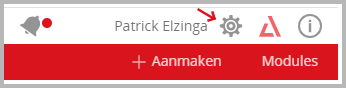
De eerste stap is eenvoudig. Open je persoonlijke instellingen in Exact Synergy door rechtsboven in je scherm op het tandwiel-icoon te klikken. Je komt nu in het scherm met je gebruikersinstellingen. In dit scherm bepaal je hoe jouw Synergy-omgeving eruitziet en werkt.
Stap 2 – Stel de knoppen correct in
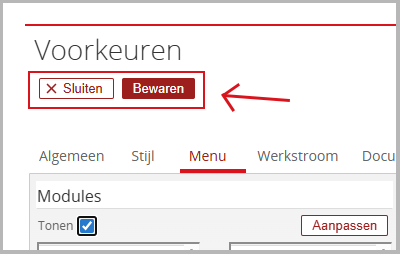
Ga binnen je instellingen naar de sectie Algemeen. Hier vind je onder andere de instelling Knoppen. Selecteer bij “Ingeklapt-opbouw” de “Alle beschikbare”-optie. Hiermee blijven belangrijke knoppen zoals Sluiten en Bewaren direct zichtbaar bovenin je scherm. Wanneer je deze optie niet gebruikt, moet je knoppen eerst uitklappen. Met deze instelling voorkom je extra klikken tijdens je werk.
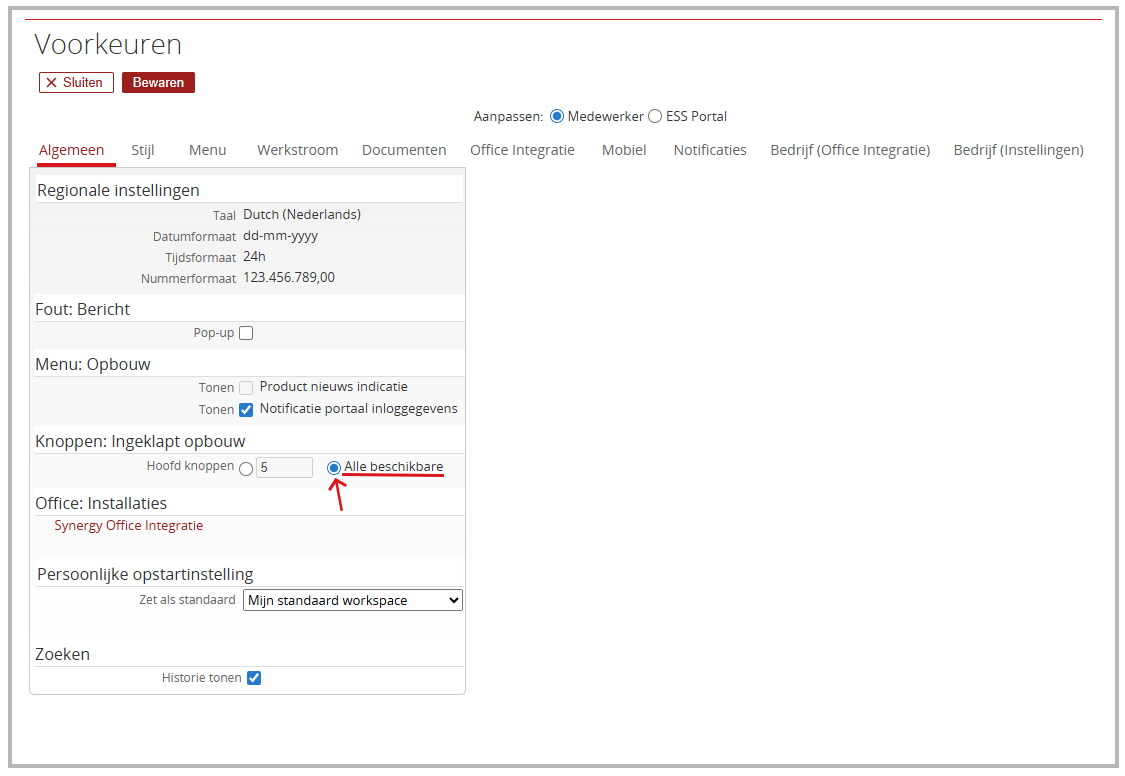
“Met de juiste knopinstellingen werk je sneller en overzichtelijker in Exact Synergy .”
Stap 3 – Richt je modules in
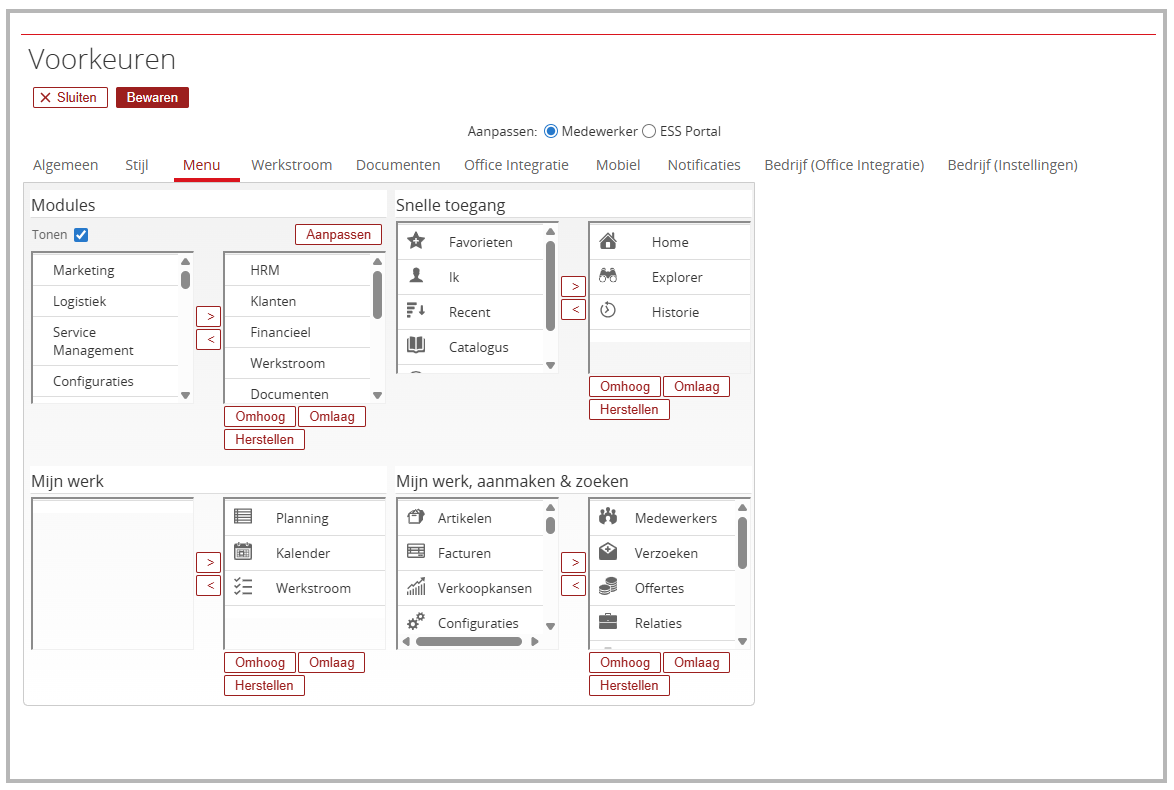
Ga daarna naar het tabblad Menu. Hier stel je in welke modules zichtbaar zijn in jouw omgeving. Aan de linkerkant zie je alle beschikbare modules. Denk bijvoorbeeld aan:
- HRM
- Klanten
- Marketing
- Financieel
- Projecten
- Service
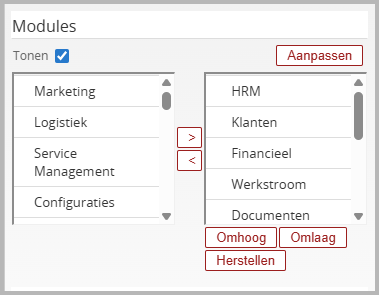
Sleep de modules die je nodig hebt naar de rechterkolom. Deze verschijnen daarna onder de knop Modules in Exact Synergy. Zo zie je alleen de onderdelen die voor jouw werk relevant zijn. Beter, toch?
Stap 4 – Stel je snelle toegang in
In dezelfde pagina vind je de sectie Snelle toegang. Hier bepaal je welke onderdelen direct beschikbaar zijn in je hamburgermenu. Net zoals bij de modules zie je twee kolommen:
- Links: beschikbare opties
- Rechts: onderdelen die zichtbaar zijn in je omgeving
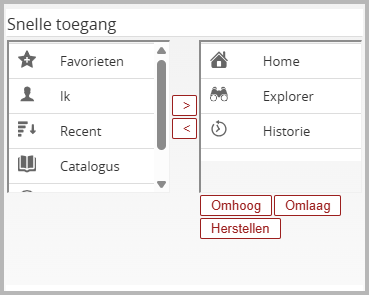
Sleep de functies die je vaak gebruikt naar de rechterkant. Daardoor open je ze sneller tijdens je werkdag.
Stap 5 – Pas “Mijn werk” aan
Deze werkt op dezelfde manier. Het verschil is dat deze onderdelen onderin het hamburgermenu verschijnen. Denk bijvoorbeeld aan onderdelen zoals:
- Kalender
- Planning
- Werkstroom
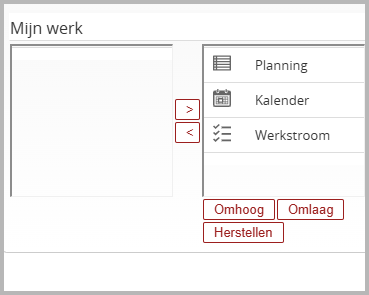
Door deze goed in te richten, zie je direct de functies die je dagelijks gebruikt.
Stap 6 – Stel “Aanmaken en zoeken” goed in
De laatste belangrijke instelling is Mijn werk, aanmaken & zoeken. Hier bepaal je op welke onderwerpen je kunt zoeken of nieuwe items kunt aanmaken in Exact Synergy. Voorbeelden zijn:
- Medewerkers
- Artikelen
- Documenten
- Offertes
- Relaties
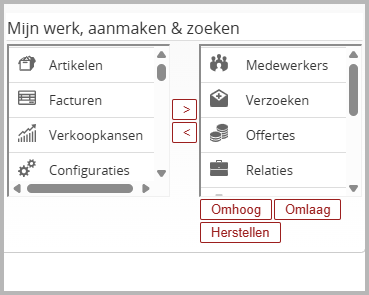
Sleep de onderwerpen die je nodig hebt naar de rechterkolom. Daarna kun je ze direct gebruiken in de zoekbalk of bij het aanmaken van nieuwe items.
Stap 7 – Sla je instellingen op
Ben je klaar met het aanpassen van je instellingen? Klik dan op Bewaren. Je aanpassingen worden direct toegepast in jouw Synergy-omgeving. Vanaf nu werk je met een overzichtelijke en persoonlijk ingerichte omgeving.
Maak een goede start met Exact Synergy
Zo. Je hebt nu de belangrijkste en meest voorkomende gebruikersinstellingen goed gezet. Wil je meer leren over slim(mer) werken met Exact Synergy? Op onze website vind je meer tips en praktische handleidingen voor gebruikers. Doe er je voordeel mee!
Hulp nodig bij werken met Exact Synergy?
Goed ingerichte gebruikersinstellingen maken het verschil in je dagelijks gebruik van Exact Synergy. Wil je meer tips over werken met Exact Synergy of heb je een vraag over jouw omgeving?
Stel hieronder je vraag.